Prozessablauf & Einrichtung: Google Plattformen
Übersicht der notwendigen Schritte zur Kontoerstellung und Rechtevergabe
1. Google Search Console
Neu hier? So erstellen Sie die Property
Wenn Ihre Website noch nicht in der Search Console erfasst ist, müssen Sie diese initial anlegen.
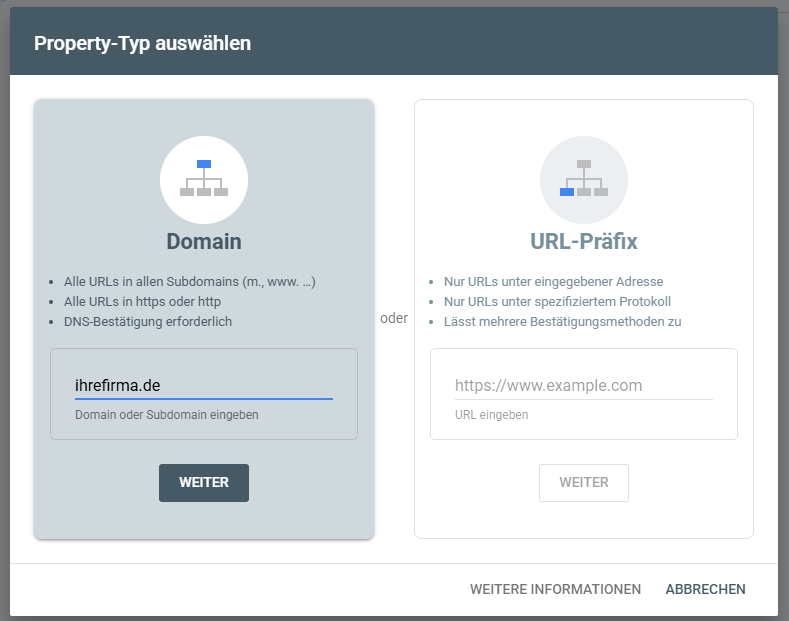
- Rufen Sie search.google.com/search-console auf und loggen Sie sich mit Ihrem Google-Konto ein.
- Wählen Sie als Property-Typ "Domain" (das linke Feld) und tragen Sie Ihre reine Website-Adresse ein (z. B. ihrefirma.de).
- Google zeigt Ihnen nun einen Text-Code (DNS-TXT-Record) an.
- Loggen Sie sich bei Ihrem Domain-Provider (z.B. Strato, Ionos) ein und hinterlegen Sie diesen Code in den DNS-Einstellungen. (Hinweis: Wenn Sie uns die Zugangsdaten zu Ihrem Provider geben, übernehmen wir das für Sie.)
- Hinweis: Die Verifizierung kann nach dem Hinterlegen des Eintrags mehrere Stunden dauern.
Bereits eingerichtet? So erteilen Sie uns Zugriff
Wenn Ihre Website bereits angelegt und verifiziert ist, können Sie uns direkt einladen.
- Loggen Sie sich unter search.google.com/search-console ein.
- Wählen Sie oben links Ihre Website (Property) aus.
- Klicken Sie links unten im Menü auf "Einstellungen".
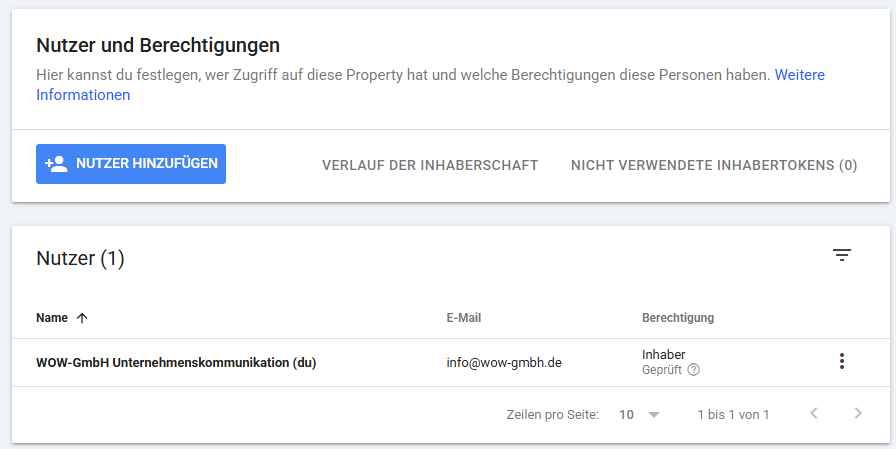
- Wählen Sie "Nutzer und Berechtigungen".
- Klicken Sie oben rechts auf "Nutzer hinzufügen" oder das Plus-Symbol.
- Tragen Sie info@wow-gmbh.de ein.
- Wählen Sie als Berechtigung "Uneingeschränkt" und klicken Sie auf "Hinzufügen".
Wie es danach weitergeht (Agentur-Prozess):
- Wir prüfen technische Hinweise, Suchanfragen und Klicks Ihrer Website.
2. Google Business Profile (ehemals MyBusiness)
Neu hier? So erstellen Sie ein Unternehmensprofil
Wenn Sie noch keinen Google-Eintrag für Ihre Firma besitzen, legen Sie diesen in wenigen Schritten an.
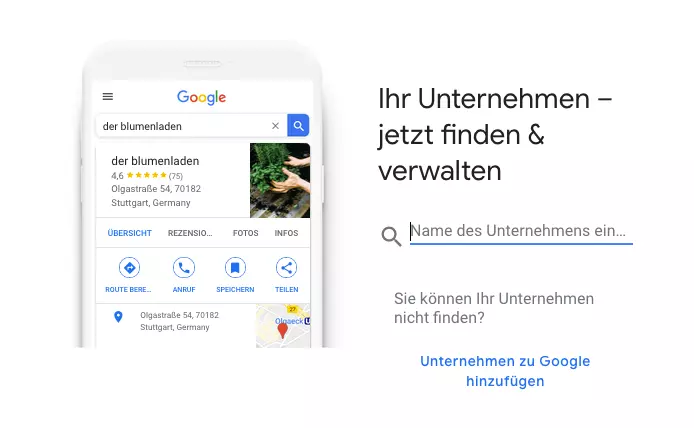
- Besuchen Sie business.google.com/add.
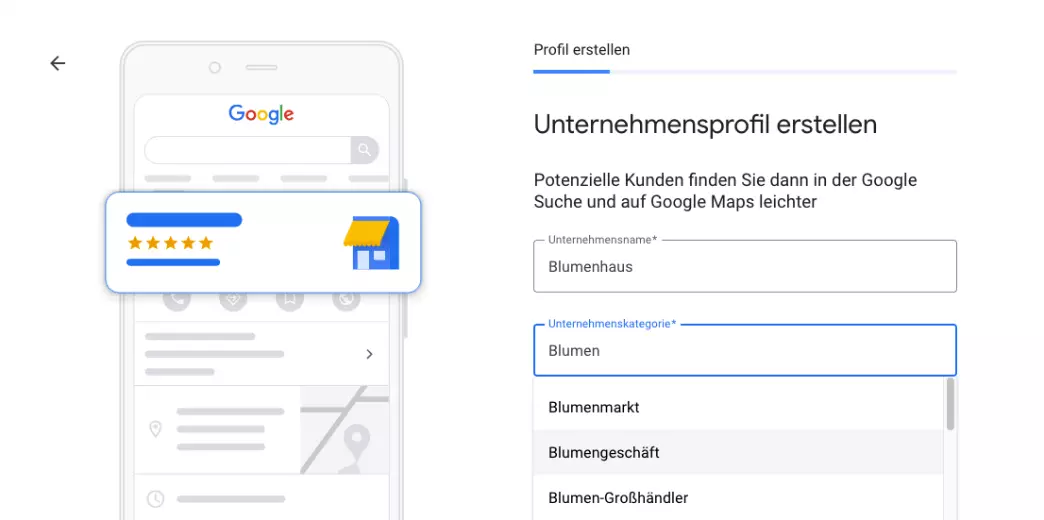
- Geben Sie den Namen Ihres Unternehmens ein und klicken Sie auf "Unternehmensprofil erstellen".
- Wählen Sie eine Unternehmenskategorie, die Ihre Firma am besten beschreibt.
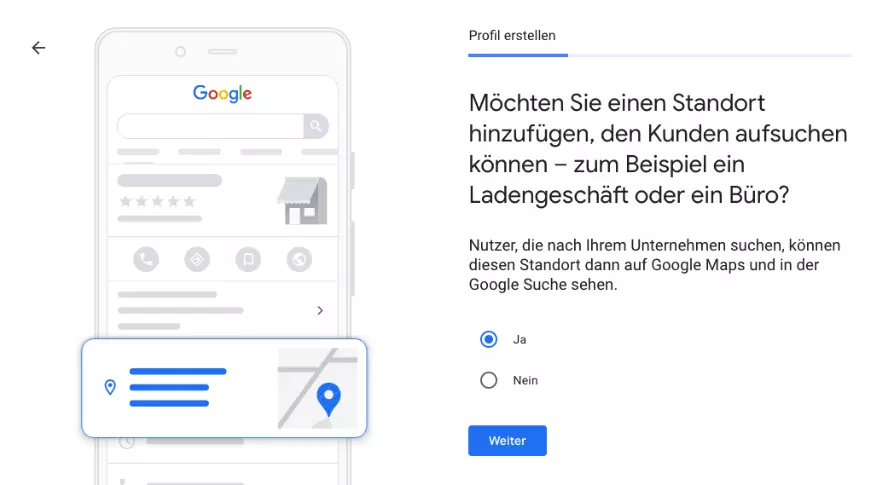
- Geben Sie an, ob Sie einen physischen Standort haben, oder legen Sie ein Einzugsgebiet fest.
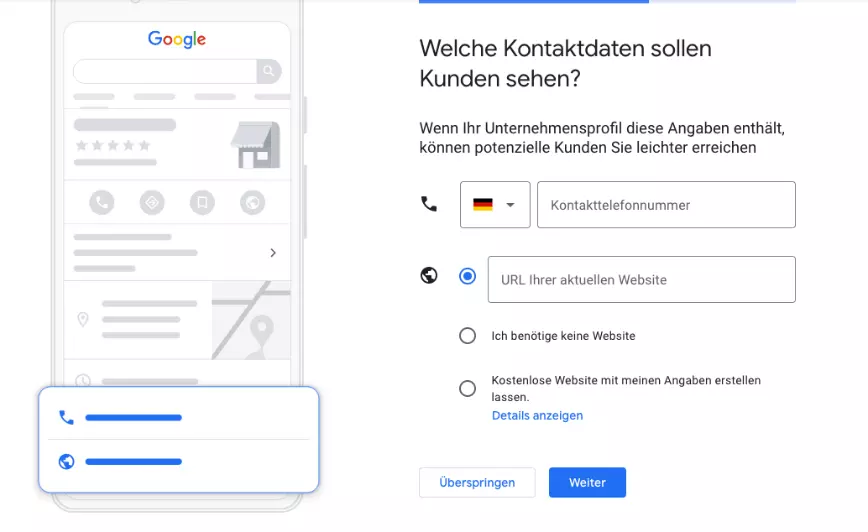
- Fügen Sie Ihre Kontaktdaten (Telefonnummer, Website) hinzu.
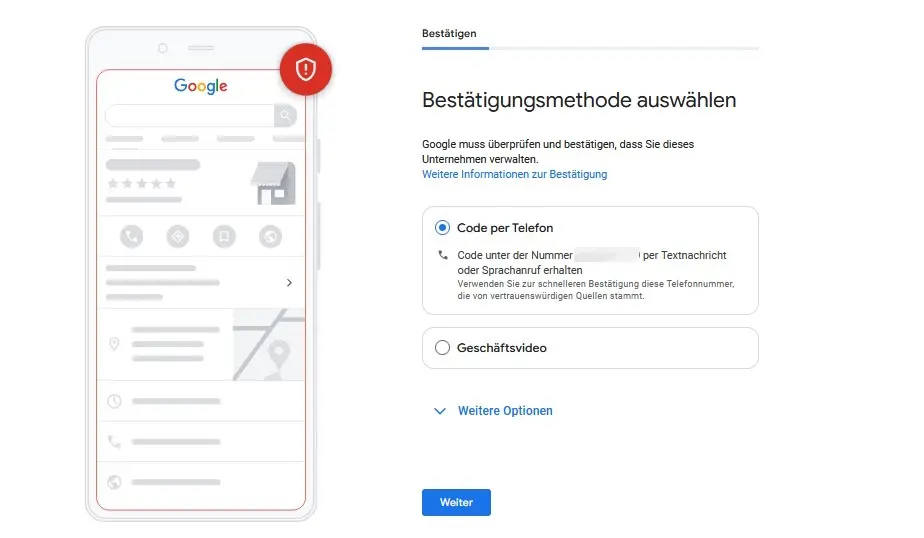
- Schließen Sie die Verifizierung ab (meist via Postkarte, teilweise auch Telefon, SMS oder Video).
Bereits eingerichtet? So erteilen Sie uns Zugriff
Sobald das Profil existiert oder Sie bereits Inhaber sind, laden Sie uns ein.
- Melden Sie sich unter https://business.google.com/u/1/locations an.
- Wählen Sie den entsprechenden Eintrag aus.
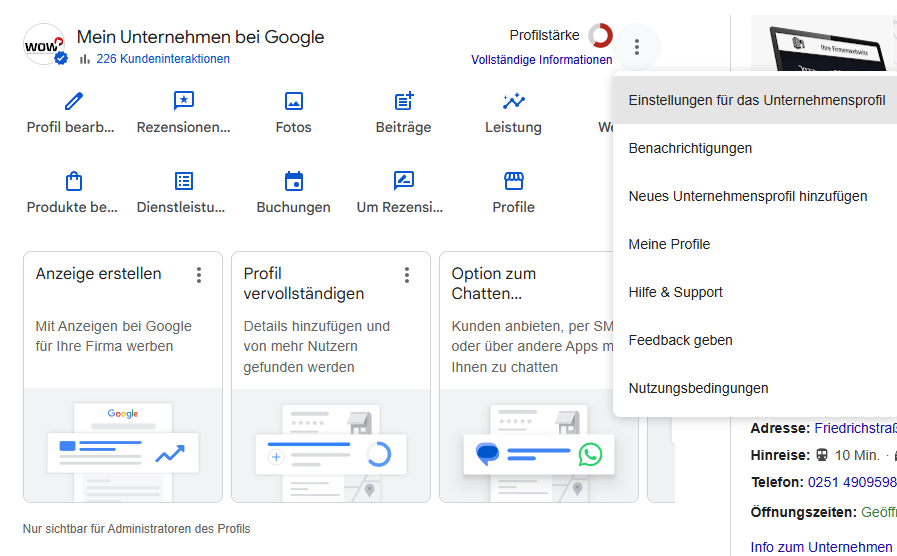
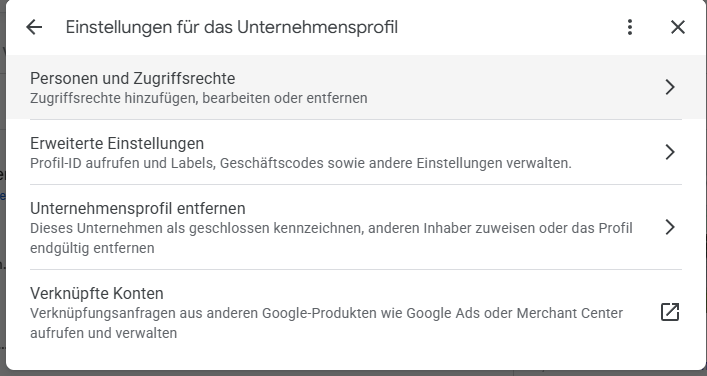
- Öffnen Sie die Unternehmensprofil-Einstellungen über das Dreipunkt-Menü
- Wählen Sie Personen und Zugriffsrechte aus.
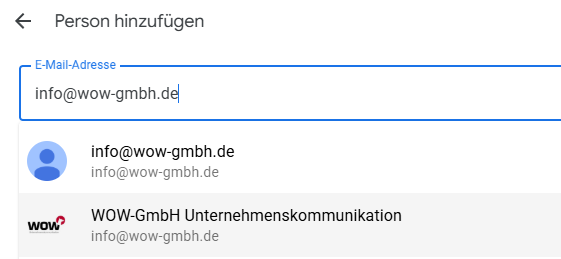
- Klicken Sie auf "Hinzufügen".
- Geben Sie info@wow-gmbh.de ein.
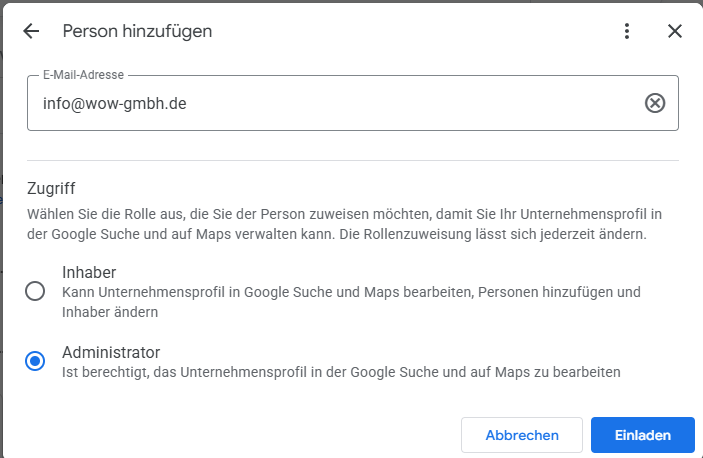
- Wählen Sie als Rolle "Administrator" (nicht "Inhaber"). Klicken Sie dann auf "Einladen".
Wie es danach weitergeht (Agentur-Prozess):
- Wir nehmen die Einladung an und optimieren Ihr Profil mit Öffnungszeiten, Bildern und Texten.
3. Google Analytics 4 (GA4)
Neu hier? So erstellen Sie ein Analytics-Konto
Wenn Ihre Website noch nicht gemessen wird, legen Sie das Basis-Konto an.
- Loggen Sie sich unter analytics.google.com ein.
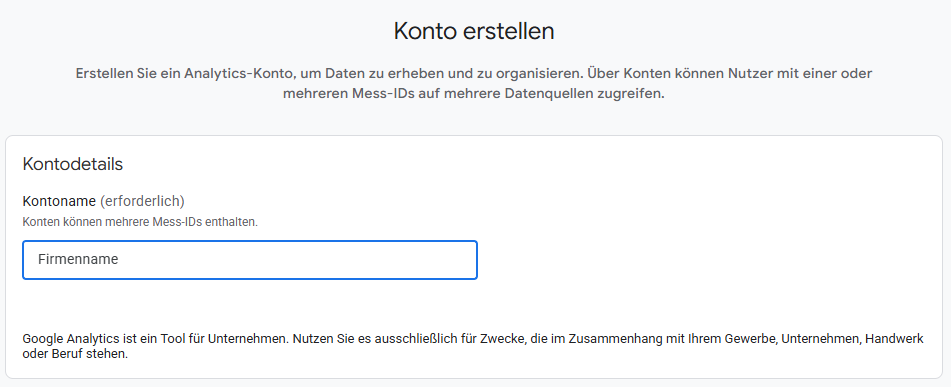
- Falls Sie noch nie mit Analytics gearbeitet haben, wählen Sie "Messung starten". Klicken Sie andernfalls unten links auf das Zahnrad-Symbol "Verwaltung" und wählen Sie "Erstellen" und dann "Konto".
- Tragen Sie Ihren Firmennamen ein und klicken Sie auf "Weiter".
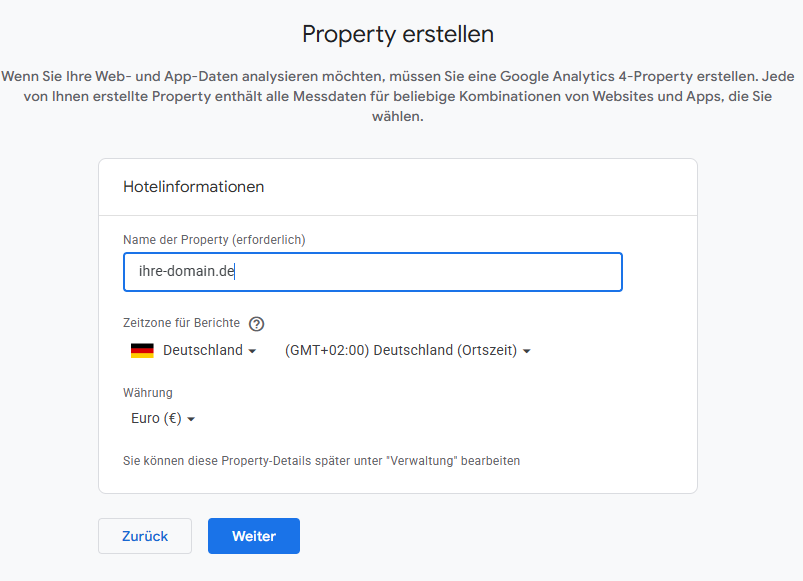
- Vergeben Sie einen Namen für die Property (z.B. Ihre Domain) und setzen Sie Land/Währung auf Deutschland / Euro.
- Wählen Sie Branche/Größe und legen Sie Ihre Geschäftsziele fest. Klicken Sie auf "Erstellen". Akzeptieren Sie dann die Nutzungsbedingungen.
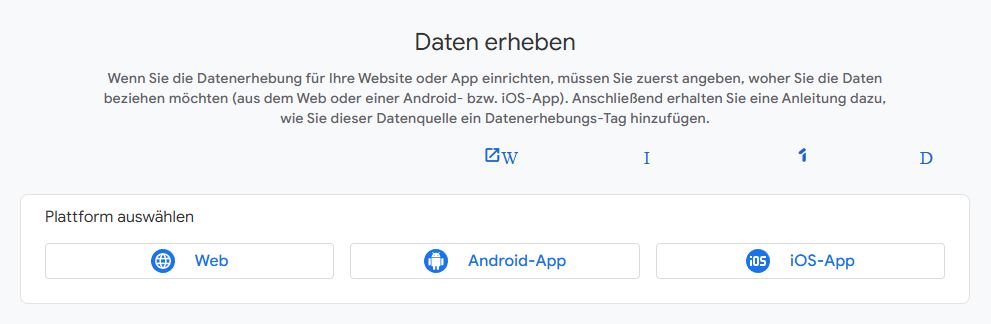
- Wählen Sie als Plattform "Web" aus.
- Tragen Sie Ihre Website-Adresse und einen Namen für den Stream ein und klicken Sie auf "Erstellen und fortfahren". Die aufpoppende Einbau-Anleitung können Sie schließen.
Bereits eingerichtet? So erteilen Sie uns Zugriff
Sobald das Analytics-Konto existiert, laden Sie uns auf der Ebene der Website (Property) ein.
- Gehen Sie auf analytics.google.com und wählen Sie oben Ihre Website aus.
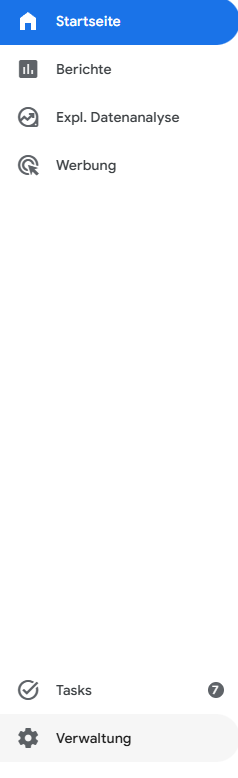
- Klicken Sie links unten auf das Zahnradsymbol "Verwaltung".
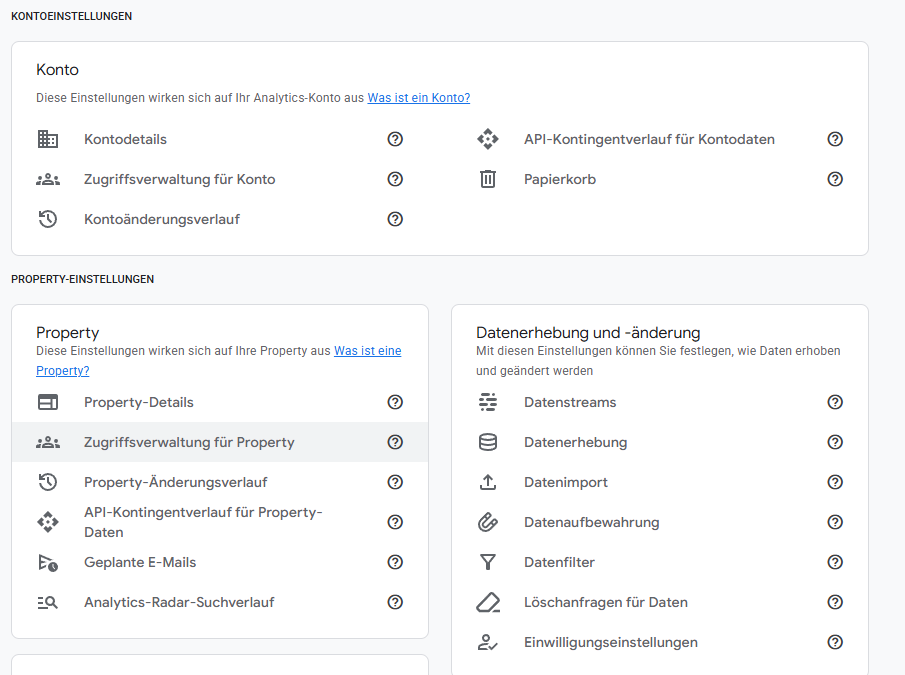
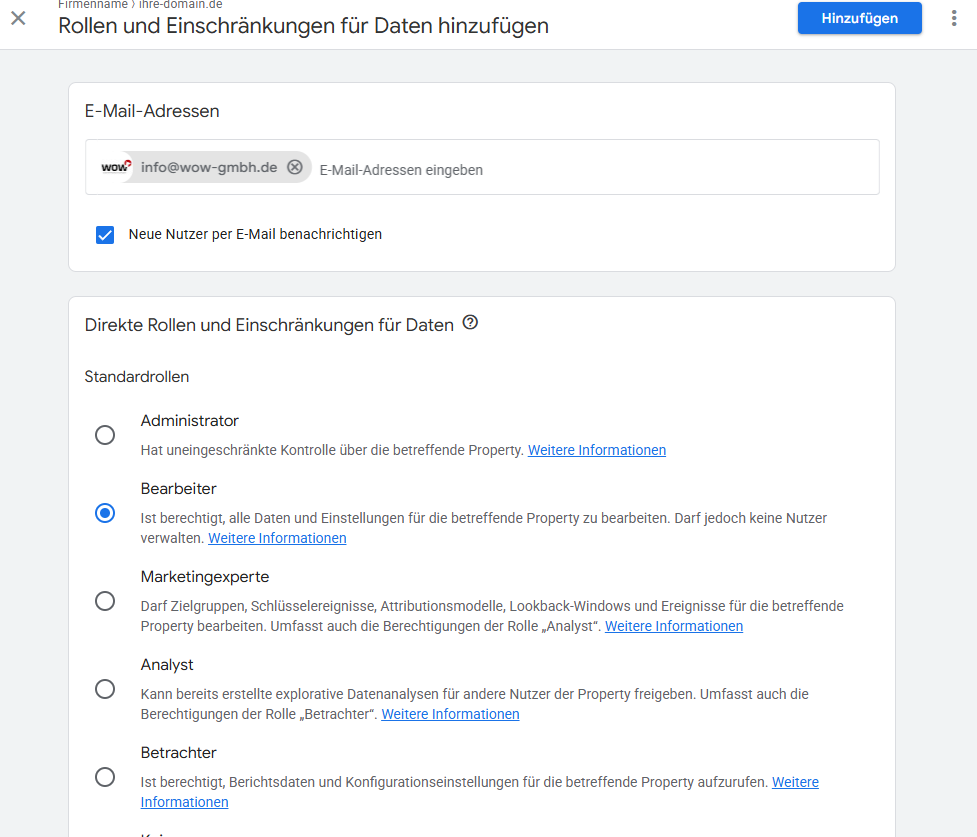
- Klicken Sie in der Spalte "Property" auf "Zugriffsverwaltung für Property".
- Klicken Sie oben rechts auf das Plus-Symbol (+) und dann auf "Nutzer hinzufügen".
- Tragen Sie info@wow-gmbh.de ein.
- Wählen Sie als Rolle "Bearbeiter" und klicken Sie auf "Hinzufügen".

Wie es danach weitergeht (Agentur-Prozess):
- Wir werten Besucherzahlen aus und bauen falls nötig den Mess-Code auf Ihrer Website ein.
4. Google Ads
Neu hier? So erstellen Sie ein Werbekonto
Wenn Sie noch keine Google-Werbung nutzen, legen Sie das Konto selbst an, um rechtlich sicher Ihre Rechnungsdaten zu hinterlegen.
- Rufen Sie ads.google.com auf und melden Sie sich an.
- Folgen Sie der Ersteinrichtung. Hinweis: Automatisch vorgeschlagene Kampagnen können Sie direkt pausieren oder überspringen. Falls Google Sie direkt zur Erstellung einer Kampagne auffordert, wählen Sie unten "Expertenmodus" oder überspringen Sie diesen Schritt.
- Ganz wichtig: Navigieren Sie zu den Abrechnungseinstellungen und hinterlegen Sie Ihre Zahlungsmethode (Kreditkarte/SEPA).
Bereits eingerichtet? So erteilen Sie uns Zugriff
Wenn das Konto steht und die Zahlungsdaten hinterlegt sind, geben Sie uns Zugang.
- Rufen Sie ads.google.com auf und wählen Ihr Werbekonto aus.
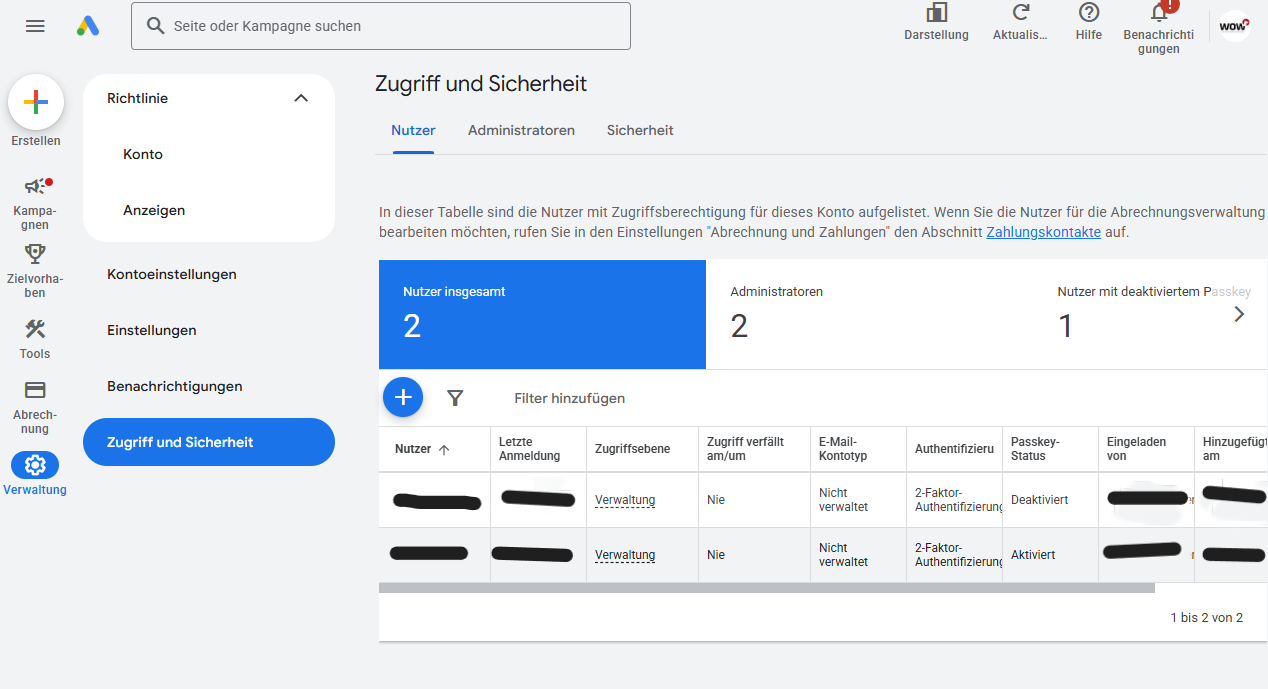
- Klicken Sie links unten im Menü auf "Verwaltung" (Zahnrad-Symbol).
- Klicken Sie dann auf "Zugriff und Sicherheit".
- Klicken Sie auf das Plus-Symbol (+).
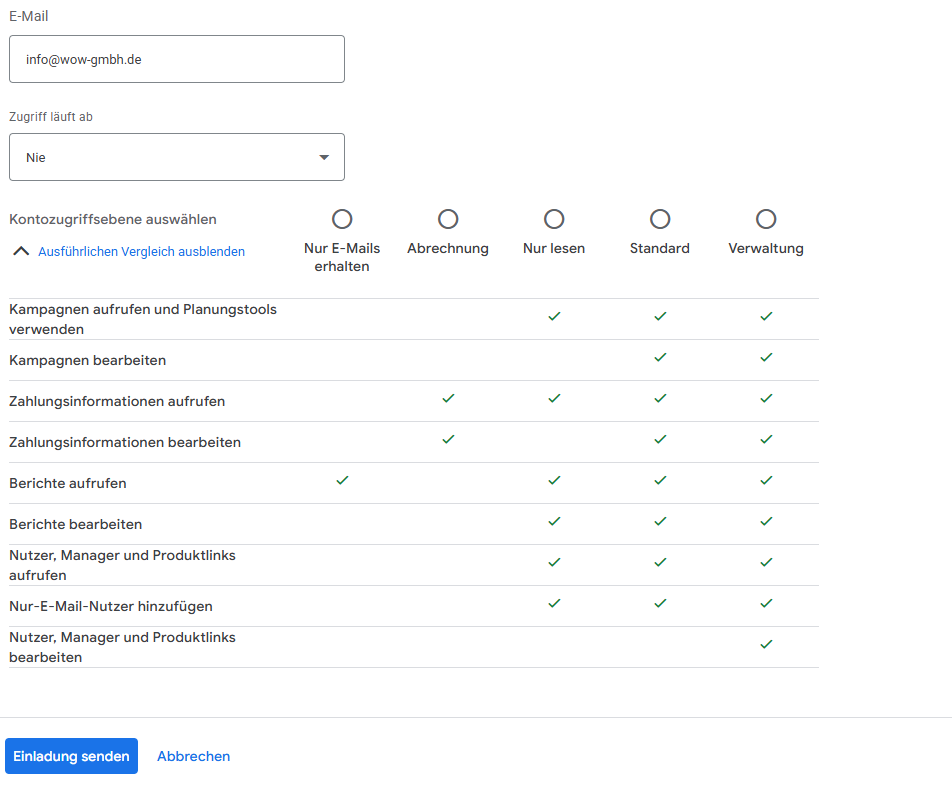
- Geben Sie die E-Mail-Adresse info@wow-gmbh.de ein.
- Wählen Sie eine Rolle (in der Regel "Standard" oder "Verwaltung") und klicken Sie auf "Einladung senden".
(Alternativ können Sie auch eine von uns gesendete Verknüpfungsanfrage unter dem Reiter "Administratoren" akzeptieren.)
Wie es danach weitergeht (Agentur-Prozess):
- Wir nehmen die Einladung an und richten Ihre Kampagnen professionell ein.