Prozessablauf & Einrichtung: Social Media
Übersicht der notwendigen Schritte zur Account-Neuerstellung, Profilprüfung und Rechtevergabe an die Agentur
1. Meta (Facebook & Instagram)
Pfad A: Account-Neuerstellung
flowchart TD
A1[Privates Facebook-Profil prüfen] --> B1[Facebook-Unternehmensseite erstellen]
B1 --> C1[Instagram-Standard-Konto registrieren]
C1 --> D1[In Business-Typ umwandeln]
Pfad B: Prüfung & Übergabe
flowchart TD
A2[Bestehende Profile prüfen & befüllen] --> B2[Admin-Vollzugriff verifizieren]
B2 --> C2[7 Tage Sicherheitsfrist abwarten]
C2 --> D2[Seite in eigenes Business Portfolio ziehen]
D2 --> E2[Instagram-Konto neu verbinden]
E2 --> F2[Neues Werbekonto anlegen]
F2 --> G2[Partnerrechte an Agentur übergeben]
Neu hier? – Erstellung der Facebook- & Instagram-Konten
Falls Sie noch keine Firmenpräsenz auf Facebook oder Instagram besitzen, gehen Sie wie folgt vor:
Facebook-Seite erstellen:
- Melden Sie sich mit Ihrem privaten Facebook-Konto auf facebook.com an. (Sollte kein privates Profil vorhanden sein, muss dieses initial angelegt werden).
- Wählen Sie im Menü den Punkt "Seite erstellen" aus.
- Tragen Sie Ihren gewünschten Unternehmensnamen ein und legen Sie die passende Kategorie fest.
- Klicken Sie auf "Seite erstellen / veröffentlichen".
Instagram-Business-Konto erstellen:
- Öffnen Sie die Instagram App oder instagram.com und registrieren Sie ein neues Standard-Konto.
- Gehen Sie in die Einstellungen und wählen Sie "Zu professionellem Konto wechseln".
- Wählen Sie als Konto-Typ "Business" und definieren Sie Ihre passende Unternehmenskategorie.
Erteilung von Freigaben (Der Meta-Umzug)
Um technische Sperren zu umgehen, nutzen wir Ihr bestehendes Inhaber-Verhältnis an der Facebook-Seite.
⏳ WICHTIG: Die Sicherheitsfrist (7 Tage Wartezeit)
Meta schützt bestimmte Verwaltungsfunktionen durch Sicherheitsfristen. Stellen Sie daher sicher, dass Sie mindestens sieben Tage über vollständigen Administratorzugriff verfügen, bevor Seiten oder verbundene Konten übertragen oder getrennt werden. Führen Sie in dieser "Warm-up Phase" keine technischen Änderungen durch.
Meta schützt bestimmte Verwaltungsfunktionen durch Sicherheitsfristen. Stellen Sie daher sicher, dass Sie mindestens sieben Tage über vollständigen Administratorzugriff verfügen, bevor Seiten oder verbundene Konten übertragen oder getrennt werden. Führen Sie in dieser "Warm-up Phase" keine technischen Änderungen durch.
- Nach Ablauf der 7 Tage (Agentur löst Assets): Loggen Sie sich in Ihr Business Portfolio ein.
- Gehen Sie zu Einstellungen > Konten > Seiten, klicken Sie auf "Hinzufügen" > "Vorhandene Seite beanspruchen". (Hinweis: Falls die Seite bereits einem anderen Business Portfolio gehört, muss sie zunächst daraus entfernt oder übertragen werden).
- Halten Sie die Login-Daten des Instagram-Kontos bereit. Fügen Sie es unter Konten > Instagram-Konten hinzu und verknüpfen Sie es direkt wieder mit der Facebook-Seite.
- Erstellen Sie unter Konten > Werbekonten ein neues Werbekonto. Werbekonten können zwischen Business-Portfolios grundsätzlich nicht übertragen werden und müssen deshalb neu angelegt werden.
- Gehen Sie zu Nutzer > Partner > Hinzufügen, tragen Sie unsere Agentur-Portfolio-ID ein und weisen Sie uns Vollzugriff auf alle relevanten Konten und Seiten zu.
Wie es davor/danach weitergeht (Agentur-Prozess):
- Vor der Übernahme: Wir trennen die bestehende Instagram-Verbindung auf der Seite und entfernen beide Assets aus unserem Portfolio, um den Weg für Sie frei zu machen.
- Sicherung historischer Daten: Wir teilen den bestehenden und historischen Datensatz (Meta-Pixel) über die Partner-ID mit Ihrem Portfolio, damit Custom Audiences und Trackingdaten erhalten bleiben.
- Kampagnen-Setup: Wir erstellen die Kampagnen anhand der bewährten Einstellungen im neuen Werbekonto neu oder übernehmen sie – soweit technisch möglich – mithilfe der Meta-Werkzeuge.
2. Google Business Profile (ehemals MyBusiness)
graph TD
A[Profil anlegen & verifizieren] --> B[Einstellungen / Nutzer-Verwaltung]
B --> C[Manager hinzufügen]
C --> D[Freigabe an info@wow-gmbh.de]
D --> E[Agentur übernimmt Optimierung]
Bereits eingerichtet? So erteilen Sie uns Zugriff
Sobald das Profil existiert oder Sie bereits Inhaber sind, laden Sie uns ein.
- Melden Sie sich unter https://business.google.com/u/1/locations an.
- Wählen Sie den entsprechenden Eintrag aus.
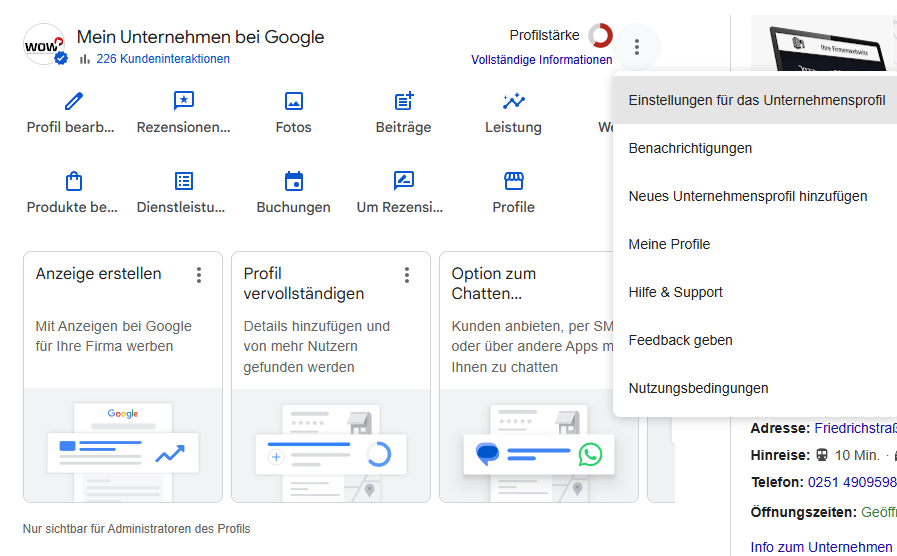
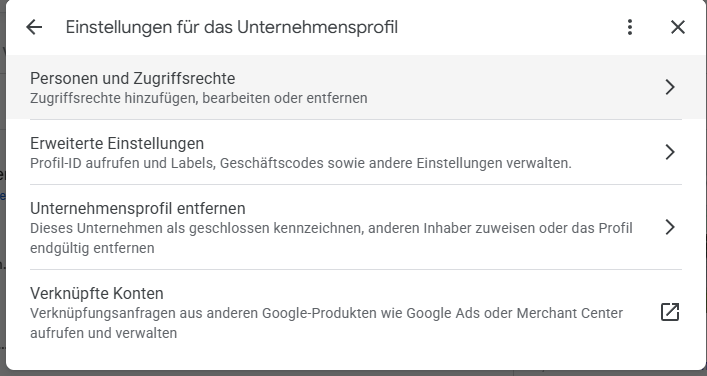
- Öffnen Sie die Unternehmensprofil-Einstellungen über das Dreipunkt-Menü
- Wählen Sie Personen und Zugriffsrechte aus.
- Klicken Sie auf "Hinzufügen".
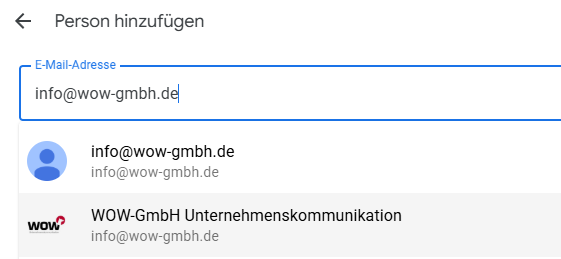
- Geben Sie info@wow-gmbh.de ein.
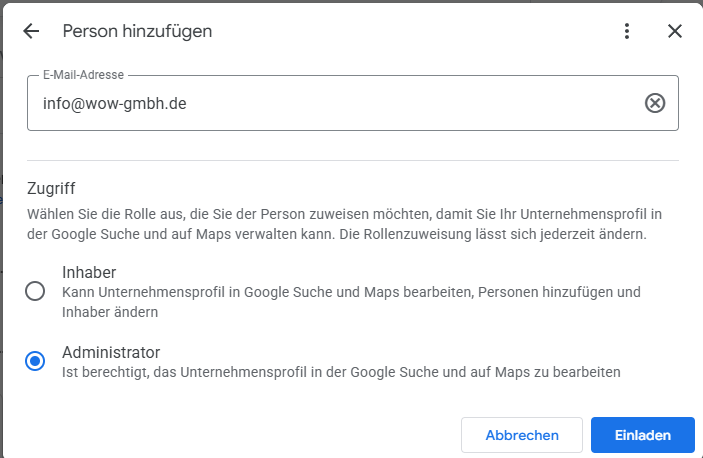
- Wählen Sie als Rolle "Administrator" (nicht "Inhaber"). Klicken Sie dann auf "Einladen".
Wie es danach weitergeht (Agentur-Prozess):
- Wir nehmen die Einladung an und optimieren Ihr Profil mit Öffnungszeiten, Bildern und Texten.